
Я подсмотрел по пикселям, так что вам не придется. Автор Шимул Суд•
8 августа 2026 г. — 6:30 по восточному времени
•0•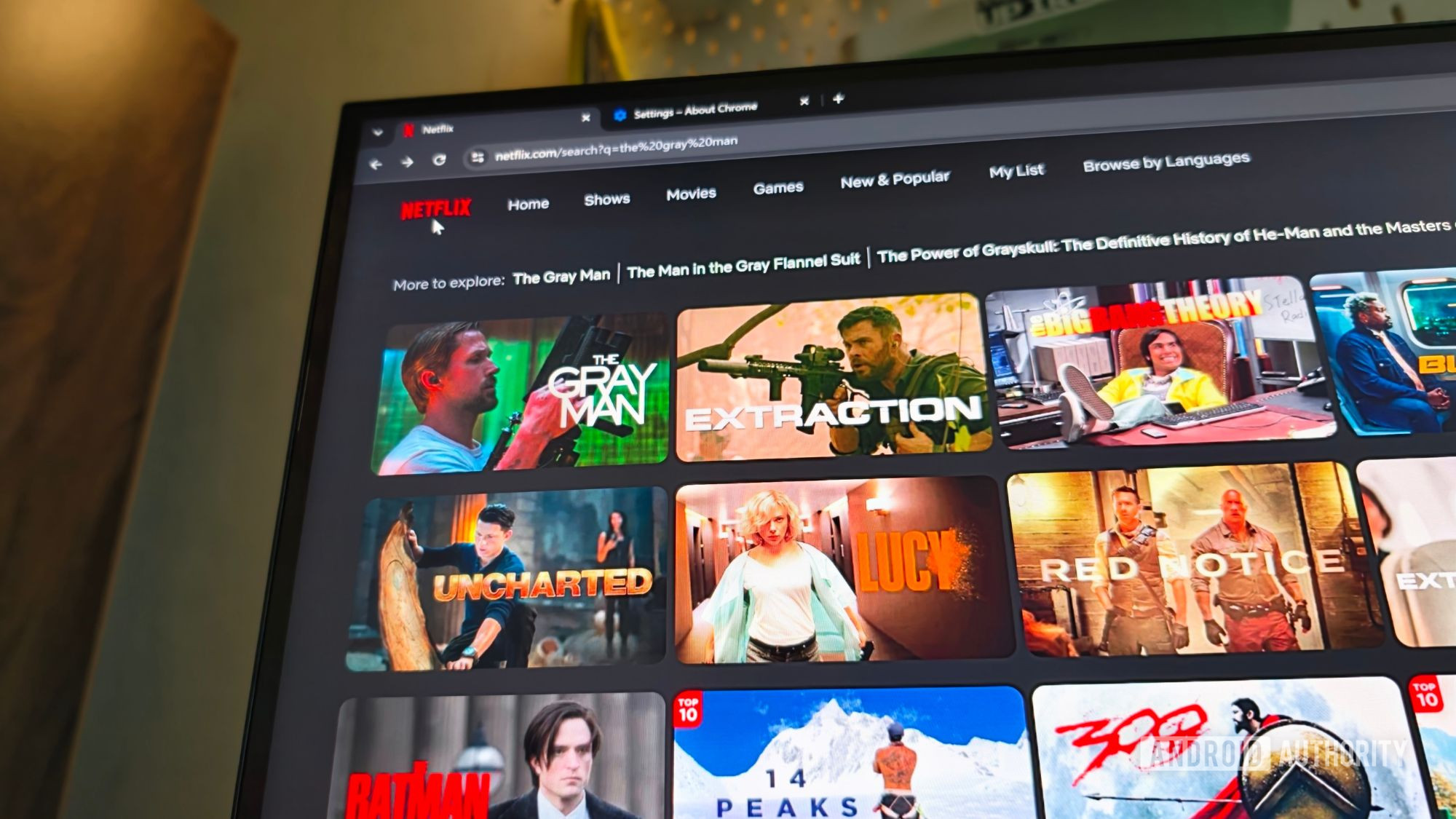 Шимул Суд / Android Authority Следуйте за нами в Google Discover Добавьте нас в качестве предпочтительного источника
Если вы используете Chrome, вы, вероятно, знаете, как досадно сложно смотреть Netflix в 4К. Несмотря на оплату тарифного плана «Премиум», мне всегда приходилось переключаться на Microsoft Edge на моем ПК с Windows или Safari на моем MacBook, чтобы получить наилучшее качество потоковой передачи. А когда Chrome — это браузер, который я использую практически для всего, переключение браузеров только для Netflix очень быстро начинает раздражать.
Итак, когда я услышал, что Netflix наконец-то представил потоковое вещание 4K в Chrome, я искренне подпрыгнул от радости. Я не шучу и не преувеличиваю — именно такая была моя реакция. К сожалению, мое волнение длилось недолго.
Смотреть Netflix в 4K на Chrome не так просто, как открыть его и нажать «Воспроизвести». Есть еще немало пунктов, которые вам нужно отметить, но это того стоит. Вот все, что вам нужно знать, прежде чем начать.
Когда вы смотрите Netflix на компьютере, какой браузер вы на самом деле используете?
1 голосовGoogle Chrome0%Microsoft Edge0%Safari0%Нет, я просто смотрю по телевизору. 100%
Как, наконец, смотреть Netflix в 4K на Chrome
 Шимул Суд / Android Authority
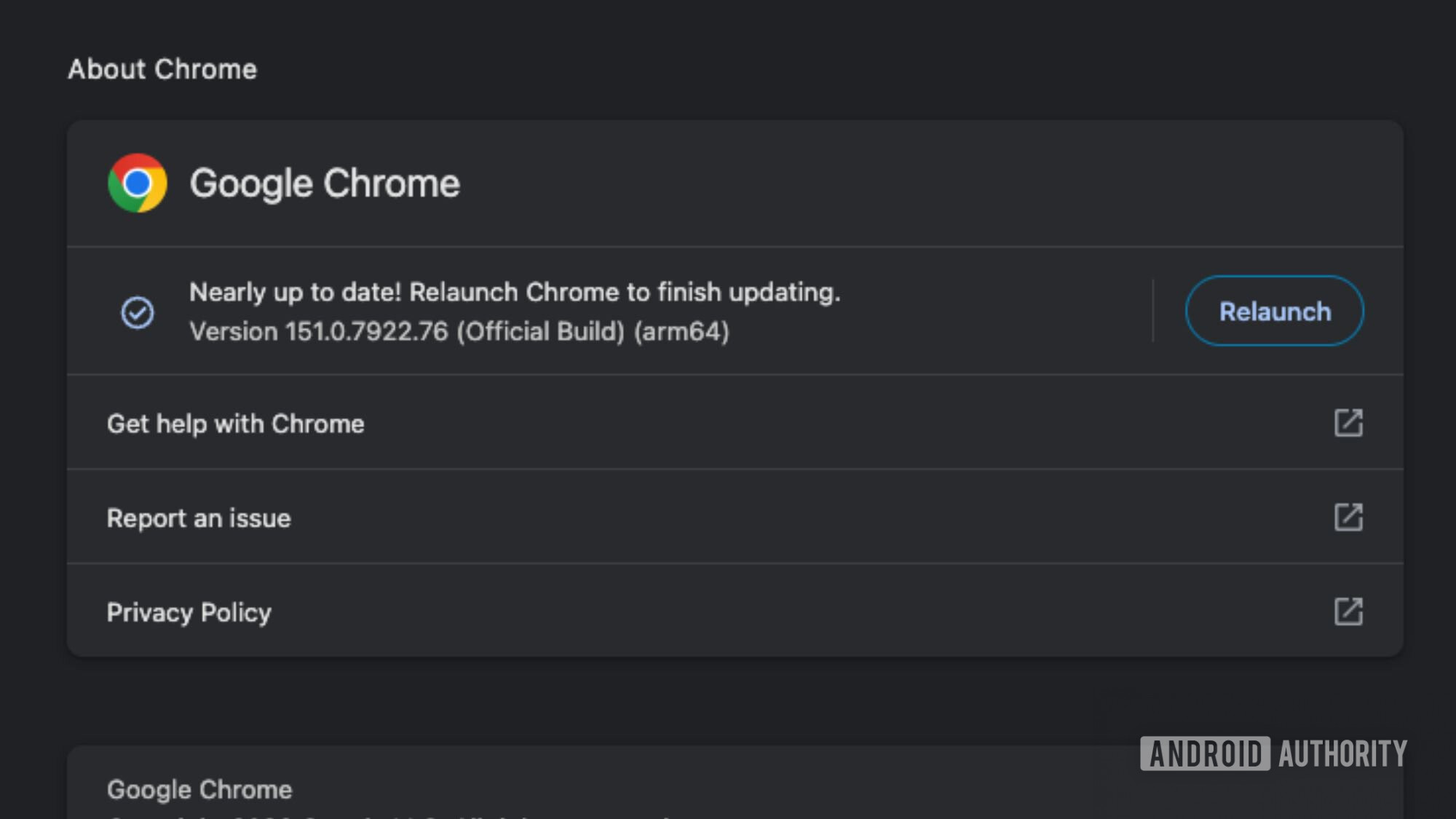
Получение потоковой передачи Netflix в 4K на Chrome — это не совсем дело в один клик, но лучше всего начать с проверки вашего браузера полностью актуален. Выполните следующие действия:
- Откройте Google Chrome на своем Windows ПК .
- Нажмите трехточечное меню в правом верхнем углу.
- В меню выберите Настройки.
- Нажмите О Chrome на боковой панели.
- Chrome автоматически проверит наличие доступных обновлений.
- Если вы видите кнопку Перезапустить, нажмите ее, чтобы завершить установку обновления.
- Когда Chrome снова откроется, перейдите на Netflix и начните воспроизводить фильм или шоу, доступные в формате 4K.
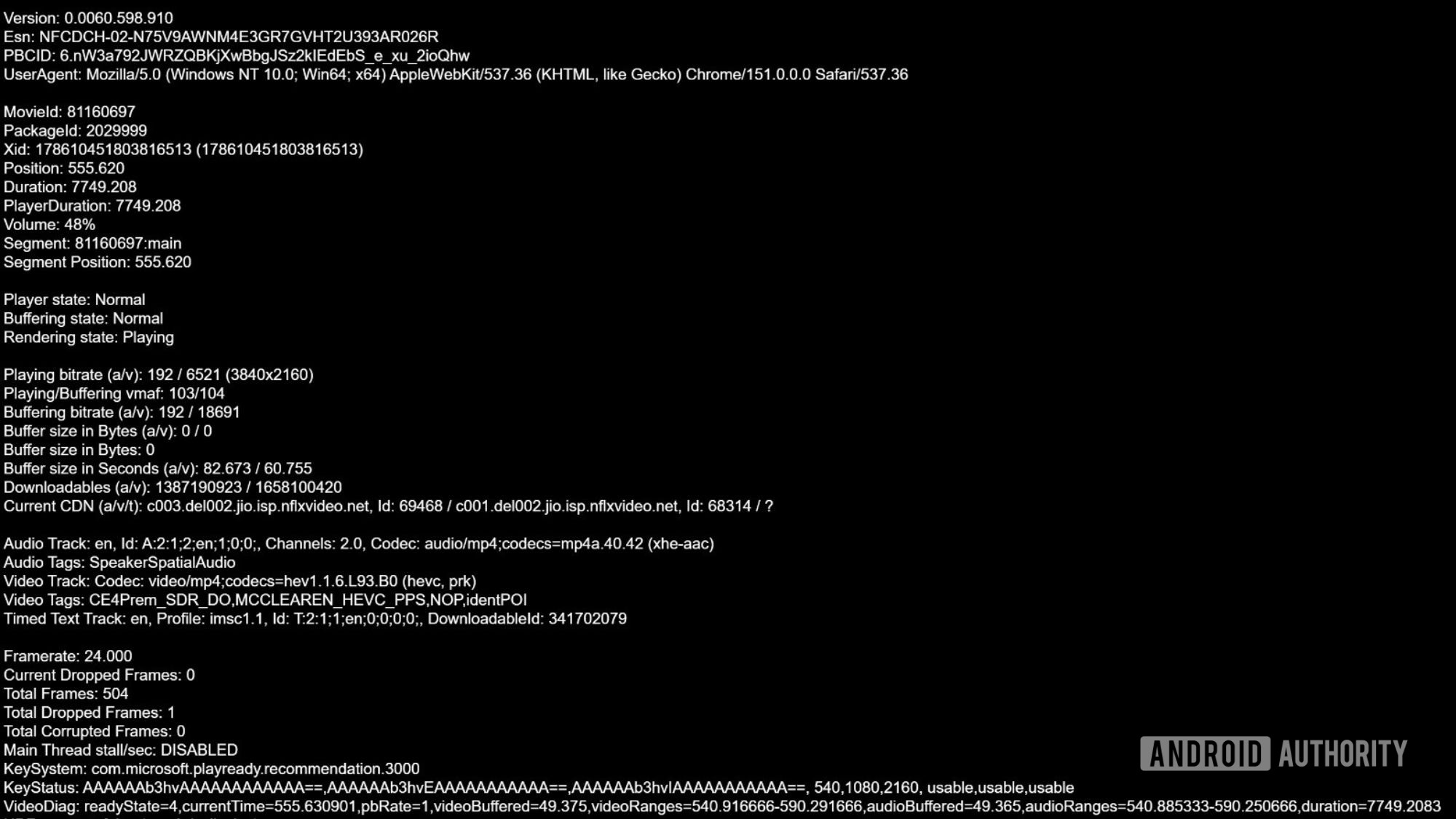
- Во время воспроизведения нажмите Ctrl + Alt + Shift + D на клавиатуре, чтобы открыть статистику воспроизведения Netflix.
- Проверьте разрешение в этой статистике, чтобы убедиться, что Netflix действительно транслирует видео в формате 4K.
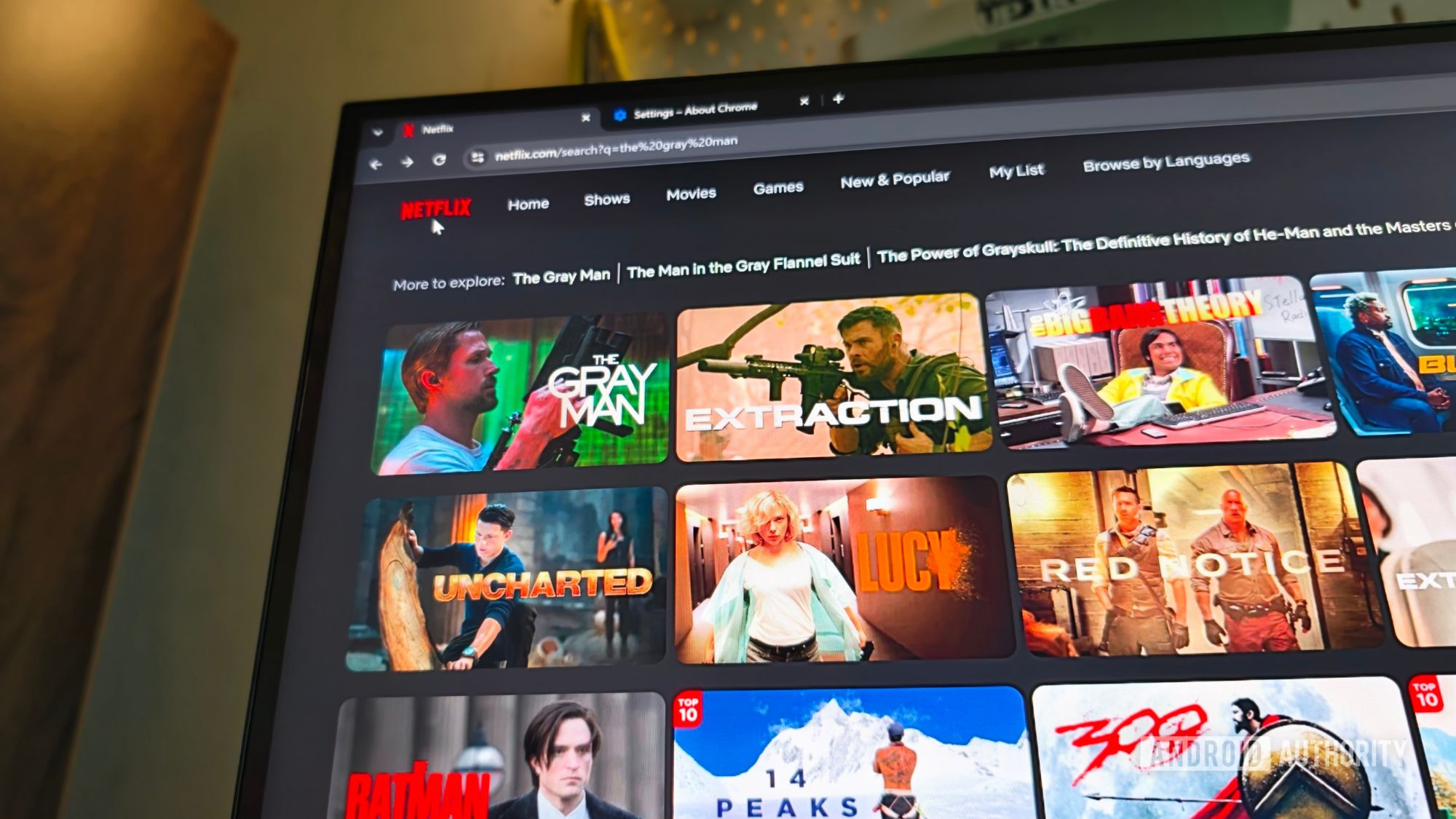
Вы также должны заметить повышение качества, особенно если вы смотрите на большом мониторе 4K, но я бы не стал полагаться только на свои глаза. Вместо того, чтобы сидеть в двух дюймах от экрана и убеждать себя, что волосы Криса Хемсворта внезапно стали более острыми, самый простой способ узнать наверняка — просмотреть статистику воспроизведения.
 Шимул Суд / Android Authority
Итак, если бы обновление Chrome было единственным, что стояло между вами и 4K Netflix, это было бы до смешного легко. Я конечно так сначала подумал. Но прежде чем открыть Netflix, нажать «Play» и ожидать, что все волшебным образом станет четче, вам нужно еще кое-что сделать правильно.
Что делать, если у вас не работает воспроизведение Netflix 4K
 Shimul Sood / Android Authority
Сам браузер — самая простая часть. Вам понадобится Chrome 117 или новее, но он должен быть запущен на ПК с последней версией Windows 11. Вам также понадобится план Netflix Premium, поскольку это единственный уровень, который включает потоковую передачу Ultra HD. Как только эти основы будут изучены, все станет немного более конкретным.
Аппаратное обеспечение вашего компьютера также должно соответствовать поставленной задаче. Поддерживаемые конфигурации включают видеокарты Nvidia GeForce GTX 1050 или новее, графические процессоры AMD Radeon RX серии 400 или новее, а также совместимые процессоры Intel или AMD. В зависимости от вашей конкретной настройки вам также может потребоваться установка видеорасширений Microsoft HEVC. Так что да, просто наличие достаточно мощного ПК с Windows не обязательно означает, что вы готовы к работе.
Наличие достаточно мощного ПК с Windows не обязательно означает, что вы готовы к работе.
Это не то! Для экрана вам понадобится дисплей 4K с частотой 60 Гц, а внешние мониторы должны поддерживать защиту от копирования HDCP 2. 2. Установив этот флажок, откройте Netflix в Chrome и убедитесь, что для качества воспроизведения установлено значение Авто или Высокое . Последняя часть очевидна, но ее все же стоит упомянуть: все, что вы решите посмотреть, должно быть доступно в формате 4K Ultra HD.
Есть также одно довольно большое ограничение, о котором я еще не упомянул: похоже, это обновление предназначено только для Windows. Netflix по-прежнему достигает максимального разрешения 1080p в Chrome на Mac, поэтому, если вы используете macOS, Safari остается браузером, который вам понадобится для потоковой передачи 4K на совместимом устройстве.
Это немного разочаровывает такого человека, как я, который переключается между Windows и macOS, но я с радостью воспользуюсь улучшением там, где смогу. На моем ПК с Windows мне больше не нужно держать Edge только для сеансов Netflix. По общему признанию, в первую очередь нужно отметить множество пунктов. Тем не менее, как только все наладится, я наконец смогу смотреть Netflix в том качестве, за которое я уже плачу, не выходя из Chrome. Уже одно это оправдывает всю установку.
Оставить ответ
Вы, должно быть, вошел в систему чтобы оставить комментарий.